レシートを1枚ずつExcelに手入力するのは、もう終わりにしませんか?
AiXcel(エーアイエクセル)は、レシートや領収書をAIが自動解析してExcel・freee用CSVを生成する、個人事業主・フリーランス向けのAI経費管理サービスです。レシート解析だけでなく、CSV一括取込・請求書作成・収支グラフ分析まで一つのアプリで完結します。
🤖 AiXcelでできること
- レシート・領収書をAIが自動解析(最大5枚同時)→ 勘定科目・金額・日付を自動抽出
- 確定申告用Excelをワンクリックで出力
- freee仕訳インポート用CSVをダウンロード
- 銀行・クレカCSVを一括取込してAIが勘定科目を自動判定
- 請求書を作成・PDF出力・管理
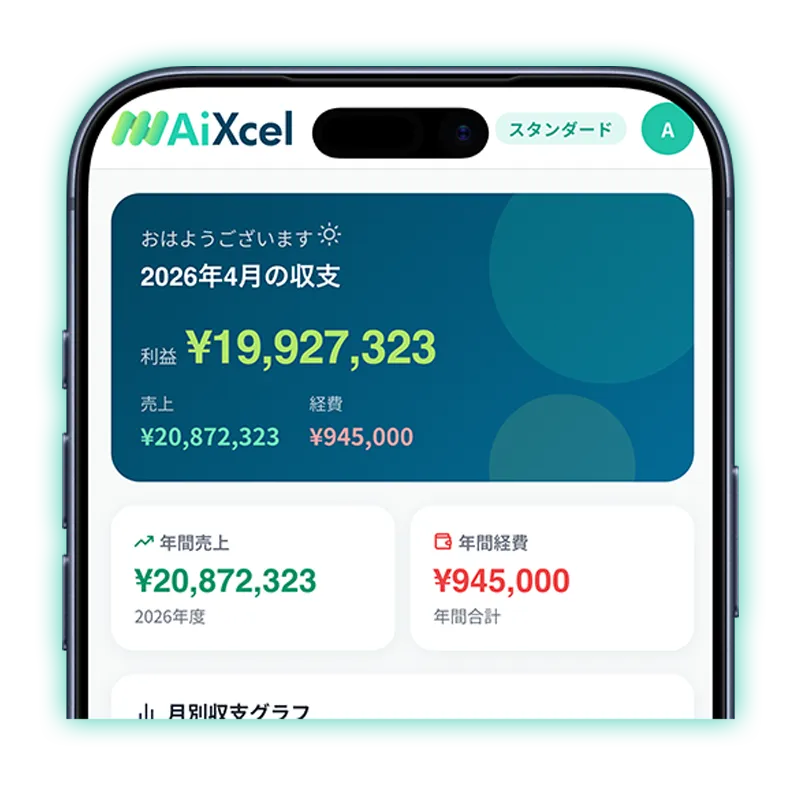
- 収支グラフでリアルタイム分析
- 初回10pt付与・月額380円〜で使い始められる
画面構成(4タブ)
AiXcelはログイン後、4つのタブで構成されたシンプルな画面で操作します。
ホーム
収支サマリー・グラフ・最近の取引が一覧表示。レシート解析・CSV取込もここから起動。
取引
全取引の一覧・フィルター・手入力・編集・削除。Excel出力・freee CSV出力もここから。
請求書
請求書・見積書・納品書の作成・一覧管理・PDF出力。ステータス管理(下書き・送付済・入金済)に対応。見積書から請求書への変換も可能。
設定
プラン確認・ポイント残高・ポイント購入・発行者情報の登録。損益計算書(全プラン)・貸借対照表(スタンダード以上)・消費税集計(プロ限定)もここから。
レシート解析の使い方
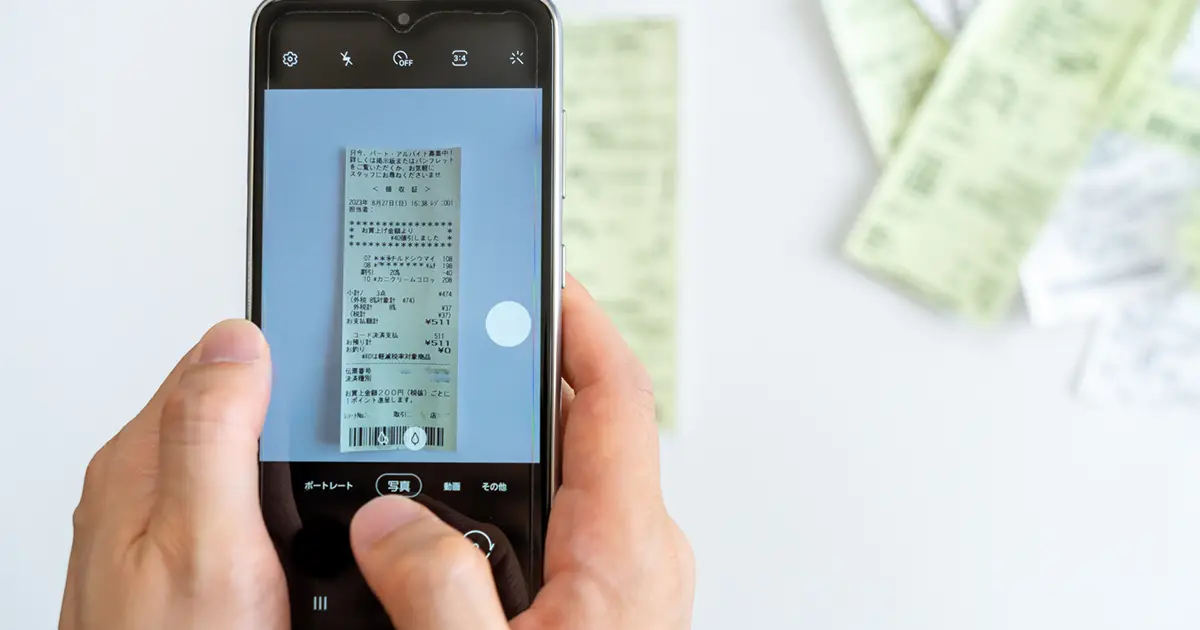
ホーム画面のクイックアクションから「レシート解析」をタップするだけで起動します。
JPG・PNG・PDFに対応。スマホで撮影した画像をそのままアップロードできます。複数枚まとめてドラッグ&ドロップも可能です。
AIが店名・日付・金額・税率を自動抽出。複数枚の場合は「← →」でページを切り替えて1枚ずつ内容を確認できます。
「経費 / 売上」を選択すると勘定科目の選択肢が切り替わります。内容を確認して「保存する」を押すと取引一覧に追加されます。
- レシートを平らな場所に置いて真上から撮影する
- 明るい場所で影が入らないように撮影する
- レシート全体が画角に収まるようにする
- 複数枚ある場合は最大5枚まで同時選択できます
レシート解析は1ファイルにつき1pt消費します。5枚同時アップロードの場合は5pt消費されます。
CSV取込の使い方
銀行口座やクレジットカードの取引履歴CSVを一括で取り込めます。月50件以上の取引がある方に特におすすめです。
みずほ銀行・三井住友銀行・楽天カード・AmazonMastercardなど、ほぼすべてのCSV形式に対応しています。
CSVファイルをドラッグ&ドロップするか、クリックしてファイルを選択します。
「Amazon → 消耗品費」のようにAIが自動判定します。間違っている場合はプルダウンで修正できます。ここでポイントが消費されます。
取込実行はポイント消費なし。リアルタイムでグラフと取引一覧が更新されます。
CSV取込はプレビュー(AI判定)時のみ消費します。〜50行:1pt / 51〜100行:2pt / 101〜150行:3pt / 151〜200行:4pt / 201行〜:5pt。取込実行はポイント消費なし。
月50件の取引:手入力なら150分(2.5時間)→ CSV取込なら15分。
月135分削減 = 年間27時間の業務削減
請求書の作成・管理
「請求書」タブから取引先への請求書を作成・管理できます。
設定タブの「請求書の発行者情報」から会社名・住所・連絡先を登録します。一度登録すれば以降は自動入力されます。
取引先名・件名・品目・金額・税率・支払期日を入力します。品目は複数追加できます。
「PDF出力」ボタンでそのまま取引先に送付できます。ステータスを「下書き→送付済→入金済」と管理できます。
請求書タブでは請求書のほか、見積書・納品書も同じ画面で作成・管理できます。作成した見積書はワンタップで請求書に変換できるので、受注から請求まで一気通貫で管理できます。
freee CSV出力の方法
AiXcelで整理した経費データをfreeeに連携する方法です。
- 「取引」タブを開く
- 画面下部の「freee CSV出力」ボタンをクリック
- ダウンロードされたCSVをfreeeの「取引」→「インポート」から読み込む
- 仕訳内容を確認して登録完了
AiXcelは無料プランで収支内訳書(白色)、スタンダードで青色申告決算書・貸借対照表(10万・55万・65万円控除。65万円はe-Tax申告)、プロで複式簿記の帳簿・減価償却(優良な電子帳簿で65万円控除)まで自動生成できるため、AiXcel単独で確定申告まで完結します。すでにfreeeを契約中の方は、出力したCSVをfreeeにインポートして併用することも可能です。
損益計算書の自動作成(青色申告対応)
AiXcelに取り込んだ取引データをもとに、青色申告用の損益計算書を自動集計できます。勘定科目ごとの経費明細から営業利益まで、確定申告に必要な数字をワンタップで確認できます。
売上(収入)
各勘定科目の売上明細
→ 売上合計
経費
交通費・通信費・広告宣伝費・外注工賃 など科目別明細
→ 経費合計
→ 差引金額(営業利益)
使い方
- 「設定」タブを開く
- 「機能メニュー」から「損益計算書」をタップ
- 対象年度を確認して自動集計される
- 「Excel出力」ボタンで
損益計算書_2025年分.xlsxをダウンロード
スタンダードプランで青色申告決算書・貸借対照表(10万・55万・65万円控除。65万円はe-Tax申告)を、プロプランで複式簿記の帳簿(仕訳帳・総勘定元帳)・減価償却資産台帳(優良な電子帳簿で65万円控除)まで自動生成できます。最終提出は国税庁「確定申告書等作成コーナー」と組み合わせて完結します。
貸借対照表はスタンダードプラン(月額380円)以上で自動作成できます。プロプラン(月額580円)では、さらに消費税集計と複式簿記の帳簿(仕訳帳・総勘定元帳)も出力できます。消費税の申告が必要な課税事業者や、より詳細な財務管理をしたい方はプロプランがおすすめです。
料金・プラン
AiXcelは月額プランと追加ポイント購入の2種類で利用できます。1pt = 解析1ファイル分(CSV取込は行数により変動)。
月額プランのポイントは毎月のご契約更新日にリセットされます(繰り越しなし)。足りない場合は追加購入も可能です。
追加購入ポイントの有効期限は購入から1年間。サブスクのポイントを先に消費し、足りなくなったら購入分から自動的に補填されます。
競合ツールとの比較
| 項目 | AiXcel | freee | マネーフォワード | 弥生会計 |
|---|---|---|---|---|
| 月額料金 | ¥0〜580 | ¥1,980〜 | ¥500〜 | ¥2,200〜 |
| 年間コスト | ¥0〜6,960 | ¥23,760〜 | ¥6,000〜 | ¥26,400〜 |
| レシートOCR | ✅ AI特化・5枚同時 | △ オプション | △ 有料 | ✗ 非対応 |
| Excel出力 | ✅ 可能 | ✗ freee内のみ | △ 制限あり | ✅ 可能 |
| CSV取込 | ✅ AI勘定科目判定 | ✅ 対応 | ✅ 対応 | ✅ 対応 |
| 請求書作成 | ✅ PDF出力 | ✅ 搭載 | ✅ 搭載 | ✅ 搭載 |
| 初期設定 | ✅ 3分で開始 | △ 30分以上 | △ 20分以上 | ✗ 1時間以上 |
✓ コストが安い: 月額380円〜で主要機能が全部使える
✓ レシート特化: AI精度が高く5枚同時解析に対応
✓ Excelで自由管理: クラウドロックインなし、自分のPCに保存可
✓ 確定申告まで完結: 無料で白色、月380円で青色10万、月580円で青色65万円控除まで対応
こんな人におすすめ
- フリーランス・個人事業主: 確定申告の経費整理が年間数時間→数十分に短縮
- 副業をしている会社員: 経費を記録しておきたいが会計ソフトは高すぎる方
- 月額料金を払いたくない方: 無料プランで初回10ptからお試し可能
- Excelで管理したい方: 自分のPCにファイルを保存したい方
- 銀行・クレカをよく使う方: CSVをまとめて取り込んで一括管理
- 請求書も一元管理したい方: 経費も売上も一つのアプリで完結
よくある質問
手書きのレシートや特殊フォーマットのレシートは読み取り精度が低下する場合があります。印字されたレシートでの使用を推奨しています。
システム側の問題による失敗の場合はポイントを返却します。レシート以外の画像をアップロードした場合は返却されません。
はい、最大5枚まで同時にアップロードできます。プレビュー画面で「← →」ボタンを使って1枚ずつ内容を確認してから保存できます。
みずほ銀行・三井住友銀行・楽天カード・AmazonMastercardなど、ほぼすべての銀行・クレカCSVに対応しています。「日付・店名・金額」の列があれば基本的に読み込めます。
はい、スマホのブラウザから利用できます。撮影したレシート画像をそのままアップロードできるので、外出先でも手軽に使えます。
設定画面の「プラン・支払い管理」からいつでも解約できます。解約後は次の更新日まで引き続き利用可能です。
購入後すぐに利用可能です。有効期限は購入から1年間です。月額プランのポイントを先に消費し、不足した場合に購入分から補填されます。